在日常工作或学习中,我们经常会遇到需要将文档双页面转换为单页面并打印在一张纸上的情况。
这可能是因为页面设置不当、打印需求变化或其他原因导致的。
下面将介绍如何在常见的办公软件中实现这一操作,帮助大家解决相关困扰。
在许多情况下,我们使用的文档可能是双面排版,这意味着每一页都包含了大量的信息。
在某些特定情境下,我们需要将这些双面排版的内容打印在一张纸上,以便于携带、展示或其他用途。
这时,如何将文档双页面转换为单页面就显得尤为重要。
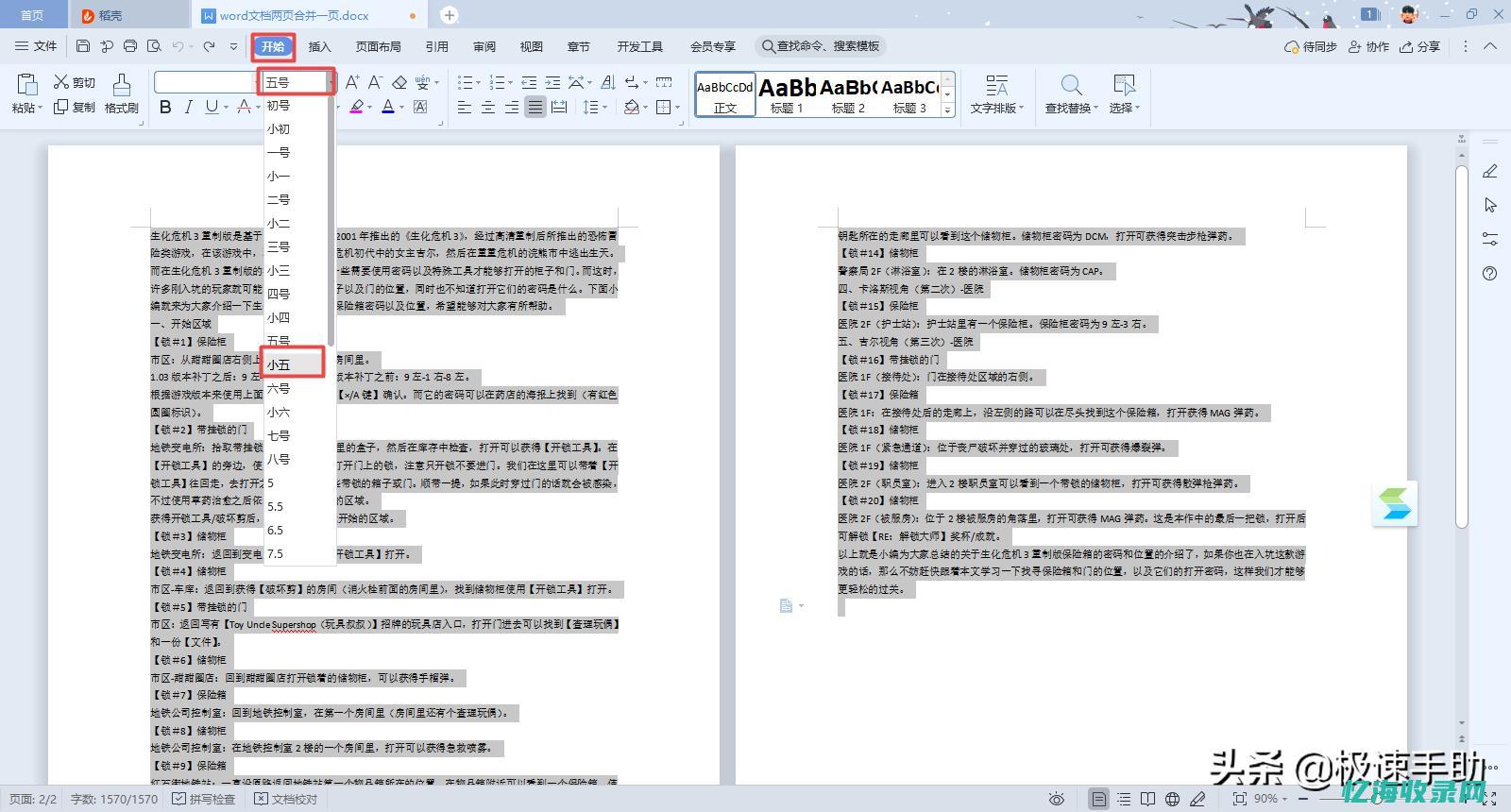
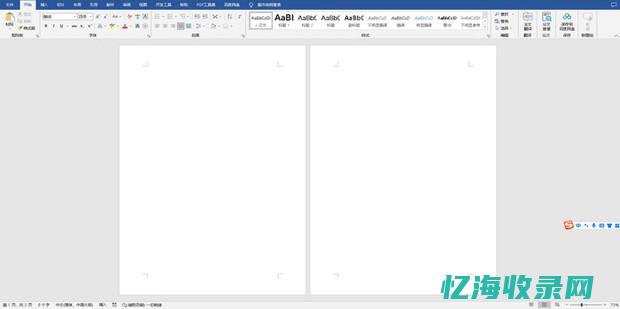
针对这一问题,我们可以通过调整文档设置来实现将双页面转换为单页面的目标。
具体操作方法因办公软件而异,以下分别介绍在Microsoft Word、WPS Office以及pdf阅读器中实现这一操作的方法。
(6)点击“确定”保存设置,然后打印预览,确认无误后即可开始打印。
(6)确认设置后,点击“确定”并保存文档,然后进行打印预览和打印。
如果文档是PDF格式,可以使用PDF阅读器来调整页面以适应单面打印。具体方法如下:
(6)确认设置后,点击“确定”开始打印。
1. 调整页边距、纸张方向等设置时,要根据实际纸张大小和打印机性能进行调整,确保打印效果符合要求。
2. 在调整字体、字号等时,要确保内容在一页纸上显示完整且清晰,避免因为字号过小或排版不当导致打印效果不佳。
3. 在使用PDF阅读器时,部分阅读器可能不支持直接修改文档内容,只能调整打印设置。如果遇到这种情况,可以尝试使用其他支持编辑的PDF编辑软件来调整文档。
4. 在进行打印预览时,要仔细检查内容是否完整、清晰,确保打印效果符合预期。如果发现问题,及时调整设置并重新打印。
将文档双页面转换为单页面并实现在一张纸上打印并不复杂,只需根据办公软件和实际情况进行相应的设置调整即可。
本文介绍了在Microsoft Word、WPS Office以及PDF阅读器中的操作方法,希望能帮助大家解决相关问题。
在实际操作中,还需要注意一些细节问题,如纸张大小、打印机性能等,以确保打印效果符合要求。
本文地址: https://yihaiquanyi.com/article/64569.html
上一篇:单页面seo单页面seo搜索引擎优化...
 网站首页
网站首页 提交收录
提交收录 收录查询
收录查询 文章资讯
文章资讯 热门排行
热门排行 软文发布
软文发布 自助广告
自助广告