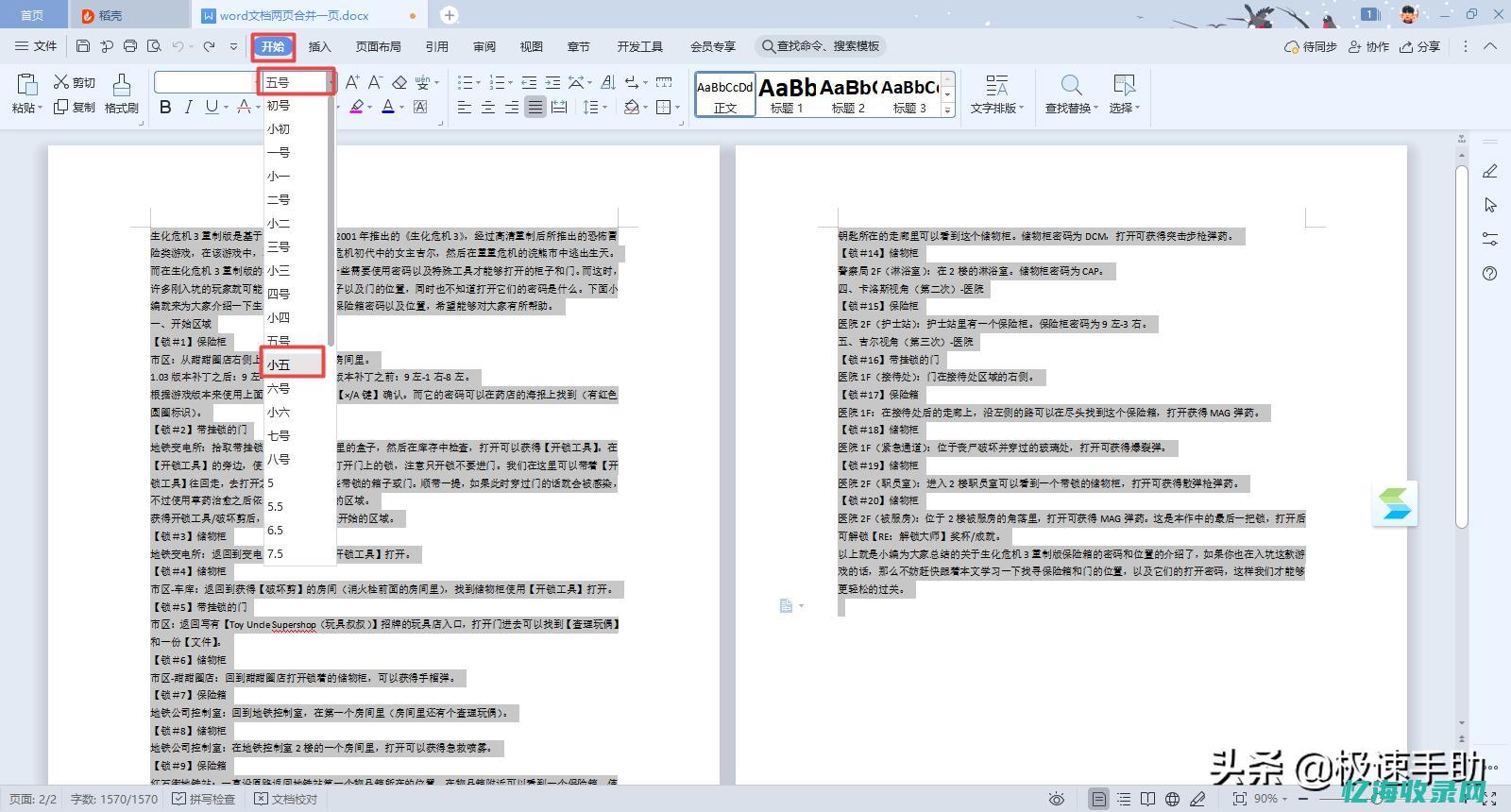
在日常工作或学习中,我们经常会遇到需要将文档双页面变成单页面显示的情况。
这种情况通常出现在阅读或编辑多页文档时,为了更好地查看和编辑内容,我们需要将双页显示转换为单页显示。
本文将详细介绍如何实现这一操作,帮助您更加高效地进行文档处理。
在进行文档编辑、阅读或打印时,有时会遇到文档以双页面显示的情况。
虽然这样可以更直观地查看排版效果,但在某些情况下,如打印预览、修改内容或进行其他操作时,单页面显示更为方便。
因此,了解如何将文档双页面转换为单页面显示是非常必要的。
针对不同的文档处理软件,将文档双页面变成单页面显示的方法也会有所不同。
以下将分别介绍在Microsoft Word、Adobe Acrobat以及在线工具中如何实现这一操作。
(1)打开Word文档,找到“视图”选项卡。
(2)在“视图”选项卡中,选择“单页”选项。
此时,文档将以单页形式显示。
(3)如需进一步调整页面布局,可以进入“布局”选项卡,调整页边距、纸张大小等设置。
(1)打开Adobe Acrobat软件,并打开需要转换的PDF文档。
(2)在顶部菜单栏中,找到“视图”选项。
(3)在“视图”选项中,选择“单页连续”或“仅查看一页”模式。
这样,PDF文档将以单页形式显示。
除了专业的文档处理软件外,还可以使用一些在线工具来实现文档双页面到单页面的转换。
这些工具通常无需安装,只需在网页上上传文档,即可进行转换。
例如,可以在线搜索“文档转换工具”,选择信誉良好的在线平台,上传文档后选择相应的转换选项即可。
在将文档双页面变成单页面显示的过程中,可能会遇到一些常见问题。以下是一些常见的解决方法:
1. 转换后页面布局混乱:这可能是由于原始文档的排版设置与单页显示不兼容所致。可以尝试调整页面布局、页边距等设置,以改善显示效果。
2. 转换后内容缺失:在转换过程中,有时可能会出现内容缺失的情况。请检查转换设置,确保所有内容都被正确保留和显示。
3. 在线工具转换效果不佳:使用在线工具进行转换时,可能会遇到转换效果不佳的情况。此时,可以尝试使用其他工具或方法,或调整工具中的转换设置。
将文档双页面变成单页面显示是日常工作中常见的需求,掌握这一技能可以提高文档处理效率。
本文介绍了在Microsoft Word、Adobe Acrobat以及在线工具中进行这一操作的方法及常见问题的解决方法。
建议读者根据实际需求和场景选择合适的方法进行操作。
同时,为了提高操作效率和文档质量,建议定期学习和掌握新的技能和工具。
本文地址: https://yihaiquanyi.com/article/66277.html
上一篇:seo适合哪些人seo可以应用到哪些网站...
 网站首页
网站首页 提交收录
提交收录 收录查询
收录查询 文章资讯
文章资讯 热门排行
热门排行 软文发布
软文发布 自助广告
自助广告